Ultimo aggiornamento: 20/08/2026
Licenza ARPDMeter
Per utilizzare il componente ARPDMeter nel tuo storefront, il modulo deve essere abilitato sulla tua licenza ARShades. Questa guida spiega come verificarne lo stato e cosa fare in ogni scenario.
Scenari di Licenza
La tua licenza ARShades può abilitare ARPDMeter in tre modi diversi:
| Scenario | Descrizione |
|---|---|
| Solo ARPDMeter | È abilitato solo il modulo ARPDMeter. Le funzionalità VTO (catalogo, sincronizzazione, design) non fanno parte della licenza. |
| ARPDMeter + VTO | Sia VTO che ARPDMeter sono abilitati sulla stessa licenza. |
| Solo VTO e Visualizzatore 3D | Sono abilitati solo VTO e Visualizzatore 3D. ARPDMeter può essere aggiunto al tuo accordo ARShades. |
In ogni scenario, ARPDMeter deve risultare come Attivo per funzionare nello storefront.
Verificare l'Attivazione
Dalla Procedura Guidata di Configurazione Iniziale
Quando completi la procedura guidata di configurazione iniziale, la schermata finale mostra un riepilogo dei moduli abilitati. Con una licenza solo ARPDMeter, vedrai:
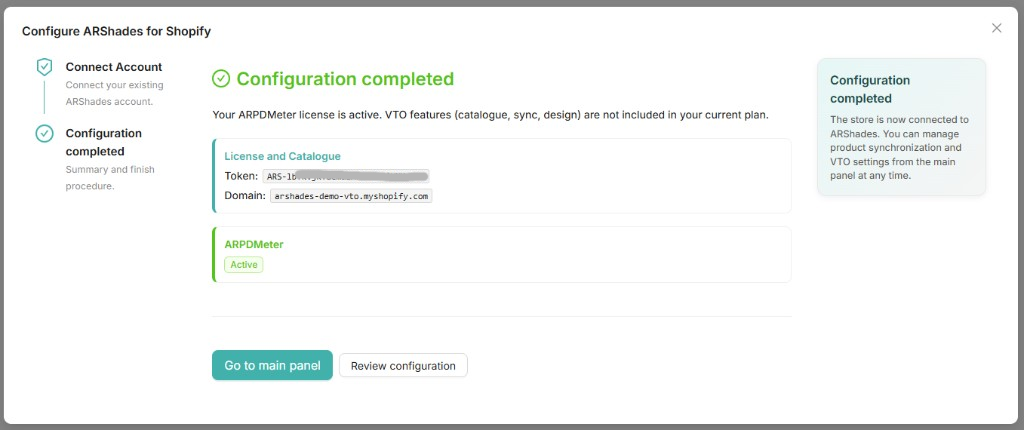
La schermata mostra chiaramente:
- Il Token e il Dominio collegati alla licenza.
- Stato ARPDMeter: Attivo.
- Un avviso se le funzionalità VTO non sono abilitate sulla licenza.
Dalla Pagina License
Dopo la configurazione iniziale, puoi verificare lo stato dei moduli in qualsiasi momento nella sezione Enabled services della pagina License dell’app:
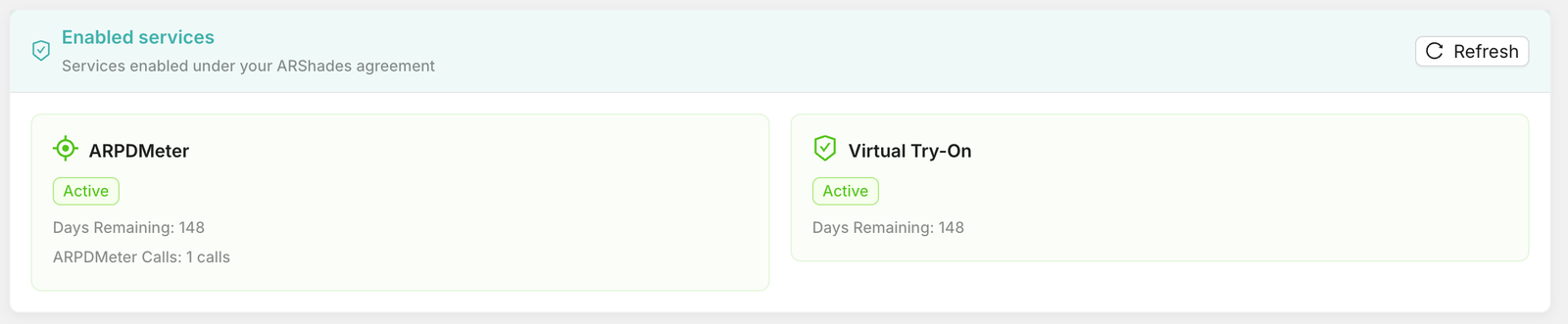
Da questa schermata puoi verificare:
-
ARPDMeter
- Stato della licenza (Active / Not enabled).
- Giorni rimanenti sulla licenza.
- Numero di chiamate ARPDMeter effettuate.
-
Virtual Try-On
- Se il servizio VTO è abilitato sulla stessa licenza, e i suoi giorni rimanenti.
-
Chiamate ARPDMeter
- Consumo attuale delle misurazioni.
- Periodo di riferimento della licenza.
- Link diretto ad ARShades Studio per i dettagli completi.
I servizi che non fanno parte della tua licenza semplicemente non sono elencati qui. Per farne aggiungere uno, contatta il tuo referente ARShades o apri un ticket da ARShades Studio.
Riferimento degli Stati
| Stato | Significato | Azione Raccomandata |
|---|---|---|
| Attivo | Modulo abilitato e operativo nello storefront. | Procedi con la configurazione del componente nell'Editor del Tema. |
| Non abilitato | Il modulo non fa parte della tua licenza ARShades attuale. | Contatta ARShades per farlo aggiungere al tuo accordo. |
| Scaduto | La licenza era attiva ma è scaduta. | Verifica le date della licenza su ARShades Studio e contatta ARShades per il rinnovo. |
Cosa Succede Senza una Licenza Attiva
Se il modulo ARPDMeter non è attivo, il blocco nell'Editor del Tema visualizzerà un messaggio di avviso invece del componente funzionale:

L’avviso indica che è richiesta una licenza ARPDMeter attiva. Se lo vedi, apri la pagina License nell’app e controlla la sezione Enabled services: se ARPDMeter non è elencato, il modulo non fa ancora parte della tua licenza.
Senza una licenza ARPDMeter attiva, il blocco sarà visibile nell'Editor del Tema ma non funzionerà per i visitatori dello store.
Checklist Pre-Pubblicazione
Prima di rendere ARPDMeter visibile ai clienti:
- Conferma che lo stato di ARPDMeter sia Attivo in Enabled services nella pagina License.
- Verifica i giorni rimanenti sulla licenza.
- Aggiungi il blocco ARPDMeter nella sezione/template del tema desiderato.
Prossimo Passaggio
Configura l'aspetto e il comportamento del componente: Componente ARPDMeter.