Installare l'App
Ultimo aggiornamento: 20/08/2026
ARShades VTO è un'app dell'App Store di Shopify. La installi da te, dal tuo pannello Shopify, usando il link qui sotto: nessun codice, nessun file da caricare, niente da richiederci in anticipo.
ARShades VTO è pubblicata con visibilità limitata: non comparirà se la cerchi nell'App Store di Shopify. È voluto. Usa il link diretto qui sotto — funziona per qualsiasi store Shopify.
Prima di Iniziare
| Ti serve | Note |
|---|---|
| Uno store Shopify | Qualsiasi piano. È consigliato un tema Online Store 2.0 (es. Dawn), così i pulsanti di prova virtuale si aggiungono dall'editor del tema senza codice. |
| Il permesso di installare app | Il proprietario dello store, o un account staff autorizzato a gestire e installare le app. Senza quel permesso, Shopify non mostra la conferma di installazione. |
| Un Token di Licenza ARShades | Serve durante la configurazione, non durante l'installazione. Vedi Requisiti. |
| SKU, UPC o EAN sui tuoi prodotti | Servono per abbinare il tuo catalogo ai modelli 3D nella Libreria ARShades. |
Non devi installare nient'altro prima: l'app porta con sé i propri componenti per lo storefront.
Passaggio 1 — Apri la Pagina sull'App Store
Apri https://apps.shopify.com/arshades-vto nel browser.
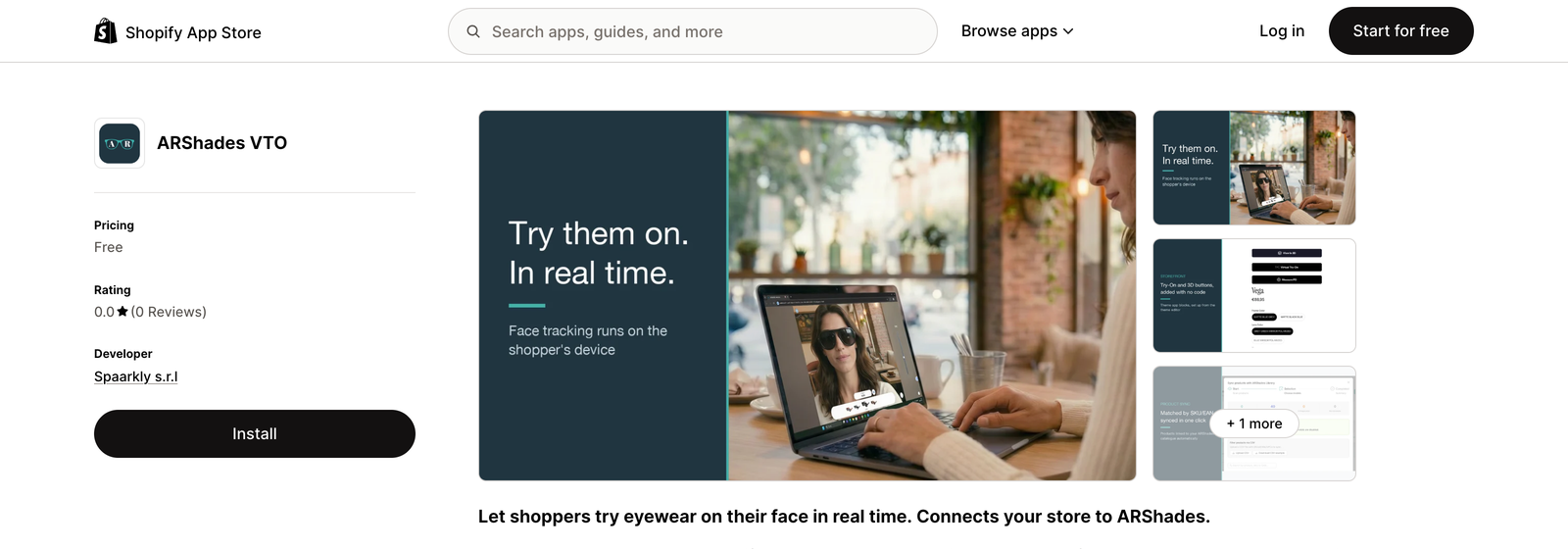
La pagina mostra i dettagli dell'app e, nella colonna di sinistra, il pulsante Install. L'installazione su Shopify è gratuita; i servizi di prova virtuale e 3D funzionano sulla tua licenza ARShades.
Passaggio 2 — Scegli il Tuo Store
Clicca Install. Shopify chiede su quale store stai installando:
- se hai già una sessione aperta nel pannello Shopify, scegli lo store dall'elenco;
- altrimenti inserisci l'indirizzo del tuo store (per esempio
il-tuo-store.myshopify.com) e accedi.
Se gestisci più store, controlla il nome dello store in alto a destra nel pannello prima di confermare. Installare sullo store sbagliato non fa danni, ma poi devi disinstallare e ricominciare.
Passaggio 3 — Controlla i Permessi
Shopify mostra esattamente a cosa l'app potrà accedere, e ti chiede di confermare:
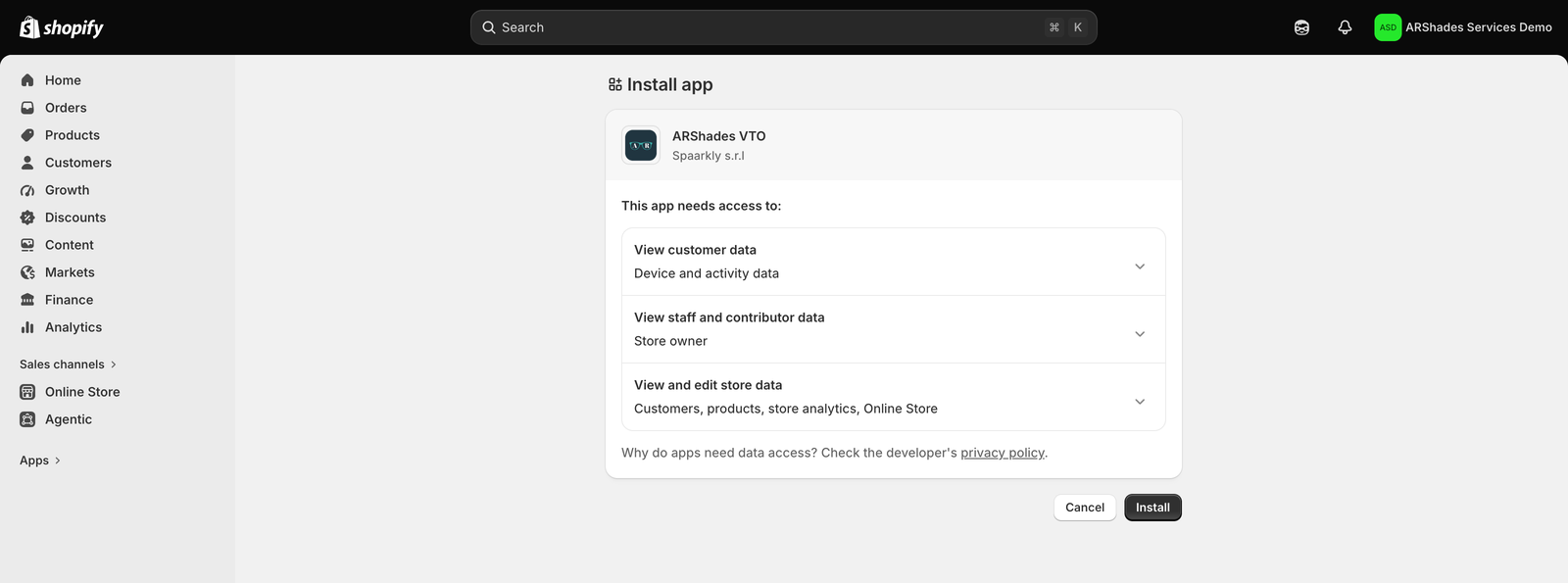
Clicca Install per confermare. Cosa copre ogni riga e perché serve: A Cosa Accede l'App, più sotto.
Passaggio 4 — L'App si Apre nel Tuo Pannello
Dopo la conferma, l'app si apre direttamente dentro il pannello Shopify, sotto Apps → ARShades VTO, e parte la configurazione guidata.
Da qui segui la Guida Rapida: attivazione licenza, creazione catalogo, sincronizzazione prodotti, design, e infine l'aggiunta dei blocchi al tema.
I componenti ARShades sullo storefront vengono caricati dall'app embed ARShades VTO Embed. Va attivato nel tema, anche se usi solo il PD Meter. Vedi Embeds.
A Cosa Accede l'App
Shopify raggruppa i permessi in tre righe. Ecco cosa copre ciascuna, e perché all'app serve:
| Sulla schermata dei permessi | Cosa copre | Perché serve ad ARShades |
|---|---|---|
| View customer data — Device and activity data | Eventi di interazione sullo storefront | L'ARShades Analytics Pixel registra gli eventi di uso della prova virtuale e del 3D, così puoi vedere come vengono usate le funzionalità. Non raccoglie dati personali dei clienti. |
| View staff and contributor data — Store owner | L'account proprietario dello store | Identifica lo store a cui è collegata la licenza. |
| View and edit store data — Customers, products, store analytics, Online Store | Prodotti e varianti, tema, eventi analytics | Scrivere i metafield arshades.* che collegano ogni variante al suo modello 3D; leggere il tema per capire quali blocchi ed embed ARShades sono attivi; pubblicare il pixel analytics. |
Cosa l'app non richiede:
- nessun accesso agli ordini, né a nomi, email o indirizzi dei clienti — questi permessi non fanno parte dell'app;
- nessun accesso ai dati di pagamento o fatturazione;
- i frame della fotocamera non lasciano mai il dispositivo del cliente — il face tracking gira in locale nel browser e nessuna immagine viene caricata.
Dettaglio completo: privacy policy del plugin.
Disinstallare
Dal pannello Shopify vai su Settings → Apps and sales channels, trova ARShades VTO e rimuovila.
Cosa succede poi:
- i pulsanti di prova virtuale, 3D e PD Meter smettono subito di comparire sul tuo storefront: i blocchi tema di un'app disinstallata non vengono più renderizzati;
- la sessione dell'app viene cancellata immediatamente;
- circa 48 ore dopo Shopify invia la richiesta di cancellazione dati e l'app elimina i propri record legati allo store: varianti sincronizzate, impostazioni dello store e sessioni;
- il tuo catalogo ARShades e i modelli 3D non vengono toccati: appartengono alla tua licenza ARShades e restano disponibili su ARShades Studio.
Per tornare indietro, installa di nuovo dallo stesso link e reinserisci il Token di Licenza. I blocchi già posizionati nel tema ricominciano a funzionare appena la licenza è collegata.
Se Qualcosa Non Va
Ho cercato nell'App Store di Shopify e l'app non c'è.
È previsto: l'app è pubblicata con visibilità limitata, quindi la ricerca dell'App Store non la restituisce. Apri invece il link diretto: https://apps.shopify.com/arshades-vto
Il link si è aperto, ma sullo store sbagliato.
Usa il menu account in alto a destra nel pannello Shopify per cambiare store, poi riapri il link. Nulla viene installato finché non confermi sulla schermata dei permessi.
Non arrivo mai alla conferma di installazione, o il pulsante non fa nulla.
Probabilmente il tuo account staff non ha il permesso di installare app. Chiedi al proprietario dello store di eseguire l'installazione o di darti il permesso di gestione app, poi riprova.
L'app si è installata, ma segnala un errore di licenza o di dominio.
Installazione e licenza sono due cose distinte. Il plugin funziona solo sui domini autorizzati nella tua licenza ARShades: verifica che il dominio del tuo store (sia .myshopify.com sia il dominio personalizzato) sia nell'elenco autorizzato. Vedi Licenza VTO e Visualizzatore 3D.
Posso installarla prima su un development store?
Sì, ed è un buon modo per fare le prove. Anche il dominio del development store deve essere tra i domini autorizzati della tua licenza.
Prossimi Passaggi
Continua con la Guida Rapida per collegare la licenza e andare online.